新硬盘验机
确认型号、固件、通电次数、通电时间与接口模式是否符合预期。
读取 HDD 与 SSD 的 S.M.A.R.T. 信息、温度、通电时间和健康状态,在数据真正受到影响前,先看见值得关注的变化。
使用场景
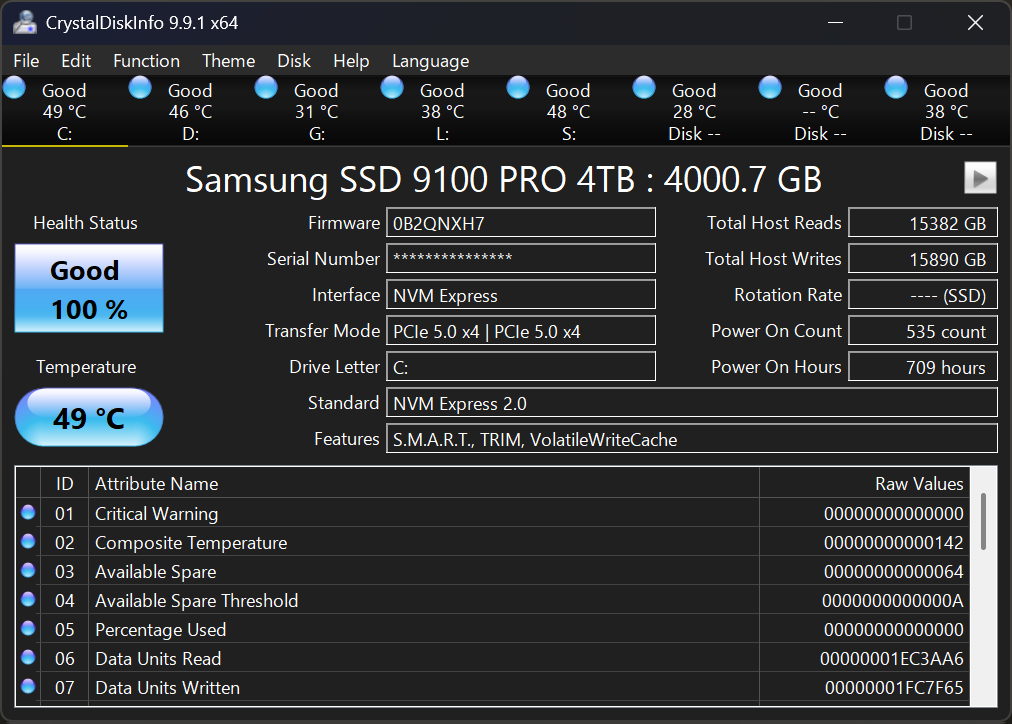
CrystalDiskInfo 不替代备份,但它可以把温度、健康状态和关键 S.M.A.R.T. 项目放到同一个判断界面中。
确认型号、固件、通电次数、通电时间与接口模式是否符合预期。
定期查看健康状态与温度,发现与日常基线不同的变化。
复制大量文件或迁移系统前,先评估源盘与目标盘的当前状态。
遇到卡顿、异响或读写异常时,用设备信息和原始属性辅助定位。
结合通电时间、累计写入量与健康提示,建立更完整的判断依据。
快速切换设备,集中查看工作站内多块磁盘的运行概况。
核心能力
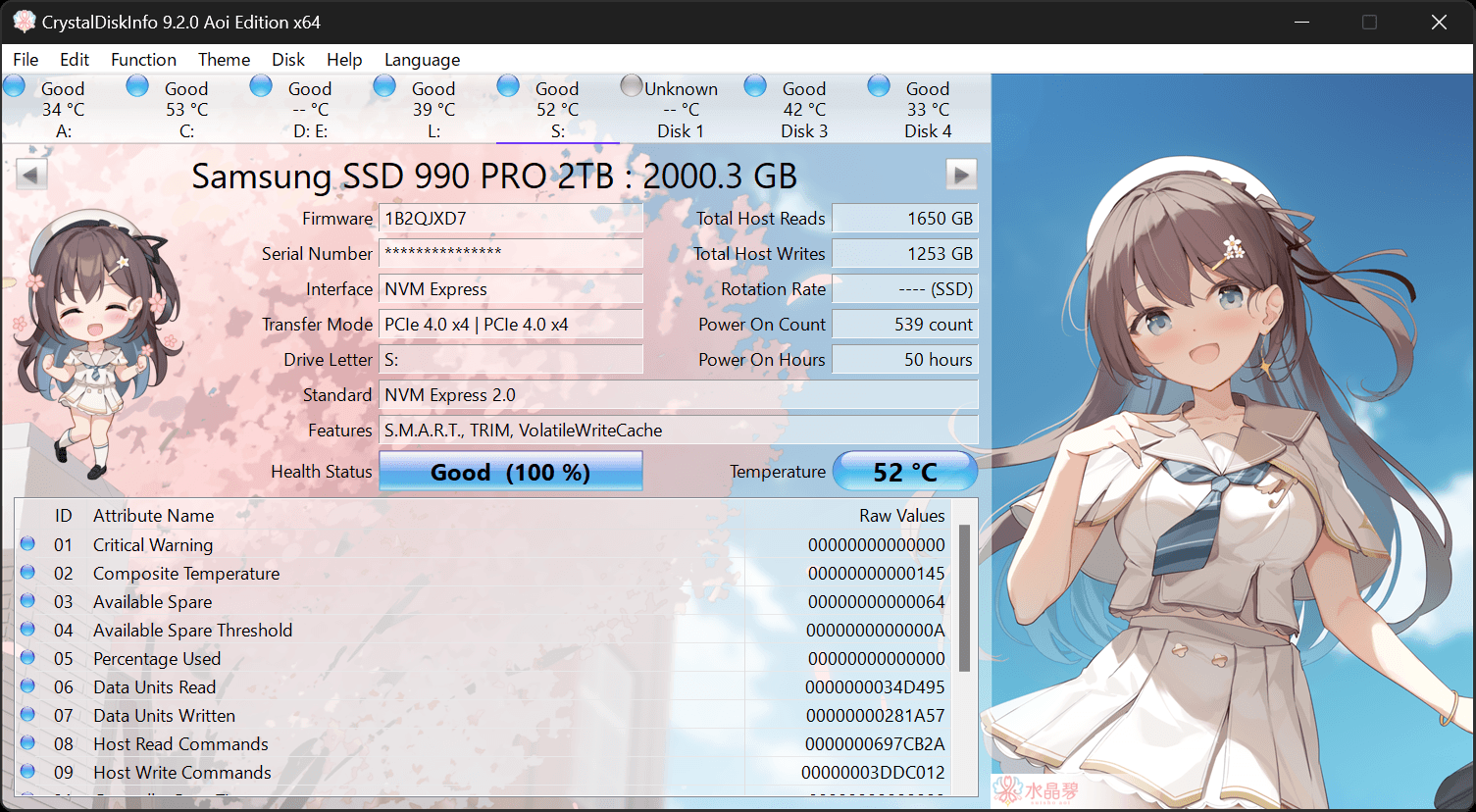
从概览到原始属性,先给出清晰状态,再保留足够的信息用于进一步判断。
三步开始
无需先建立复杂任务,选择官方版本、启动程序并选择磁盘即可。
通过 Crystal Dew World 官方下载页选择安装版或便携版。
程序自动读取可识别设备,点击顶部磁盘标签进行切换。
先看健康状态与温度,再结合属性变化决定备份或进一步检测。
用户评价
以下为匿名用户基于典型使用场景的体验摘录,不代表 Crystal Dew World 官方背书。
“给旧电脑换 SSD 前先看了一遍原盘状态,温度、通电时间和健康提示都在同一个窗口,迁移时心里更有数。”
“办公室有几台设计工作站,定期巡检时切换磁盘很快。它不会替我做决定,但能让我更早注意到异常。”
“买二手硬盘时,除了容量和速度,我还会看通电时间与健康状态。信息集中展示,核对过程更清楚。”
说明:评价采用匿名化场景表达,健康状态仅供辅助判断;重要数据请始终保留独立备份。
当前官方发布版本:CrystalDiskInfo 9.9.2(2026-07-25)
扫码获取安装包。
 夸克网盘App扫码
极速下载
夸克网盘App扫码
极速下载
 百度网盘App扫码
免提取码
百度网盘App扫码
免提取码
CrystalDiskInfo下载前请核对发布者、数字签名和版本号。